


免費版 Free
NT$0
- 同步 1 個行事曆,一樣是雙向同步
- 每小時同步,也可以手動同步
- 直接新增修改行程
- 隱藏行程內容、臺灣國定假日

CROSS PLATFORM
在 iOS 新增的行程,Android 的 Google 行事曆幾分鐘內就看得到;在電腦或平板上改了時間,兩支手機也跟著變.不用再問「你有加到行事曆嗎?」
FOR YOU
一個用 iOS、一個用 Android,約會、接送小孩、家庭聚會都在同一份行事曆,誰新增都看得到.
私人行程記在 iCloud,公司用 Google Workspace.兩邊自動對齊,不會再撞期.
從 iOS 換到 Android(或反過來),原本的行事曆不用搬,兩邊照常用.
私人行程只佔住時段、隱藏內容,同步到客戶的 Google 行事曆,對方只看得到「忙碌」.
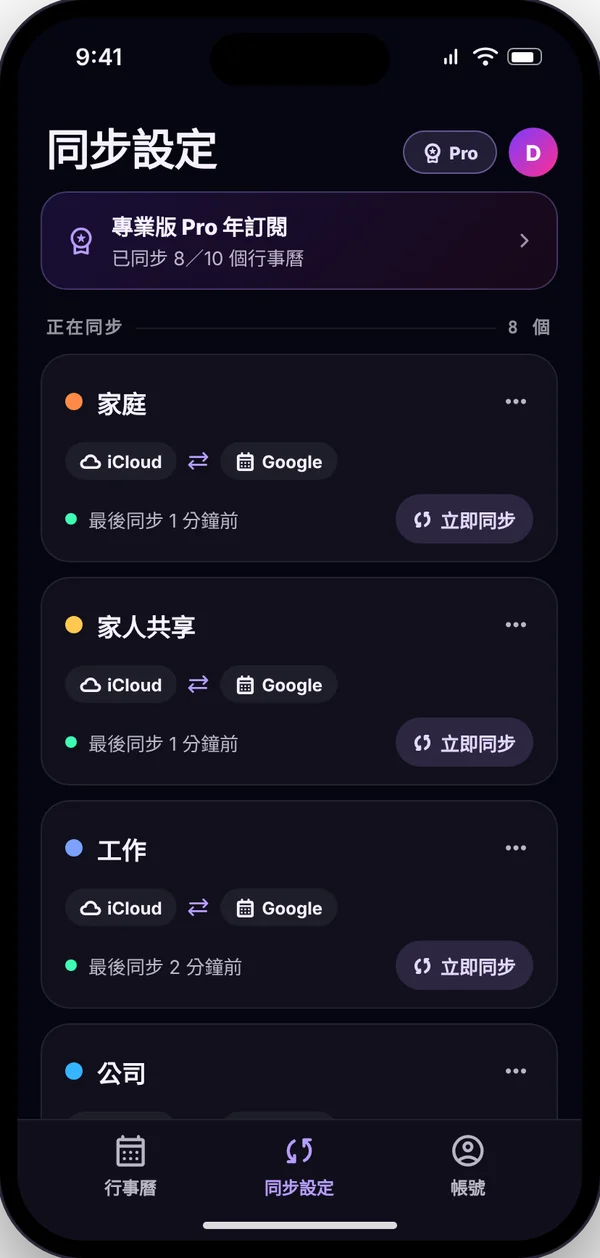
01 / TWO-WAY SYNC
在 iCloud 或 Google 任何一邊新增、修改、刪除行程,另一邊都會跟著更新.不是唯讀的訂閱網址.
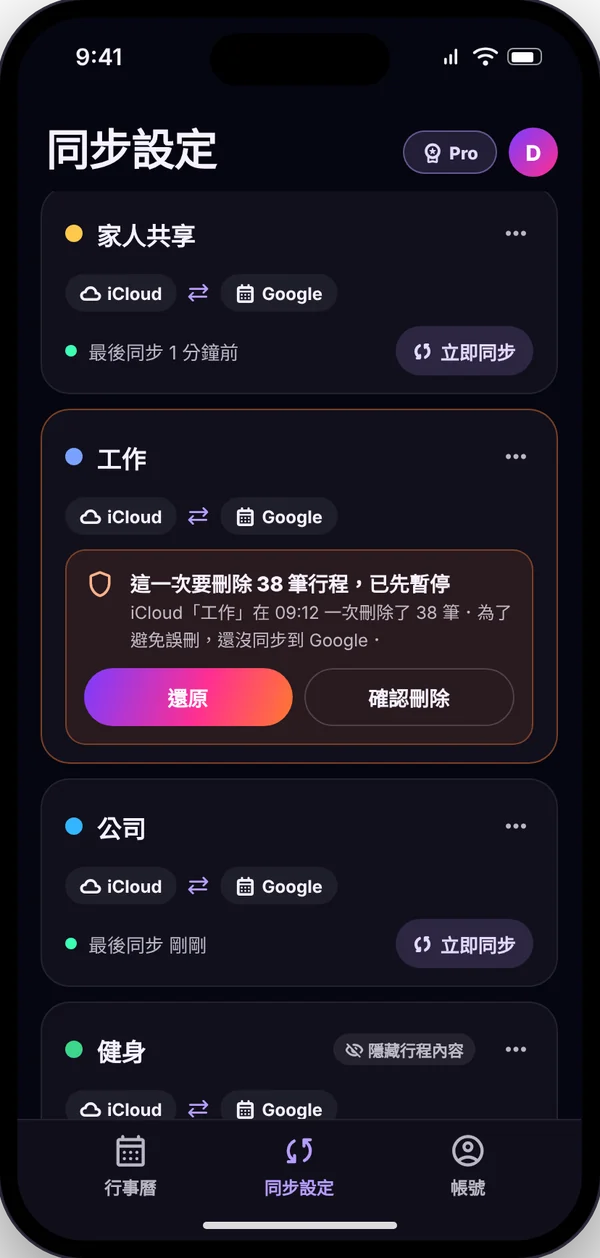
02 / SAFE GUARD
一次刪掉大量行程時,先暫停同步,等您確認要還原還是真的刪除.避免一邊誤刪、兩邊一起消失.
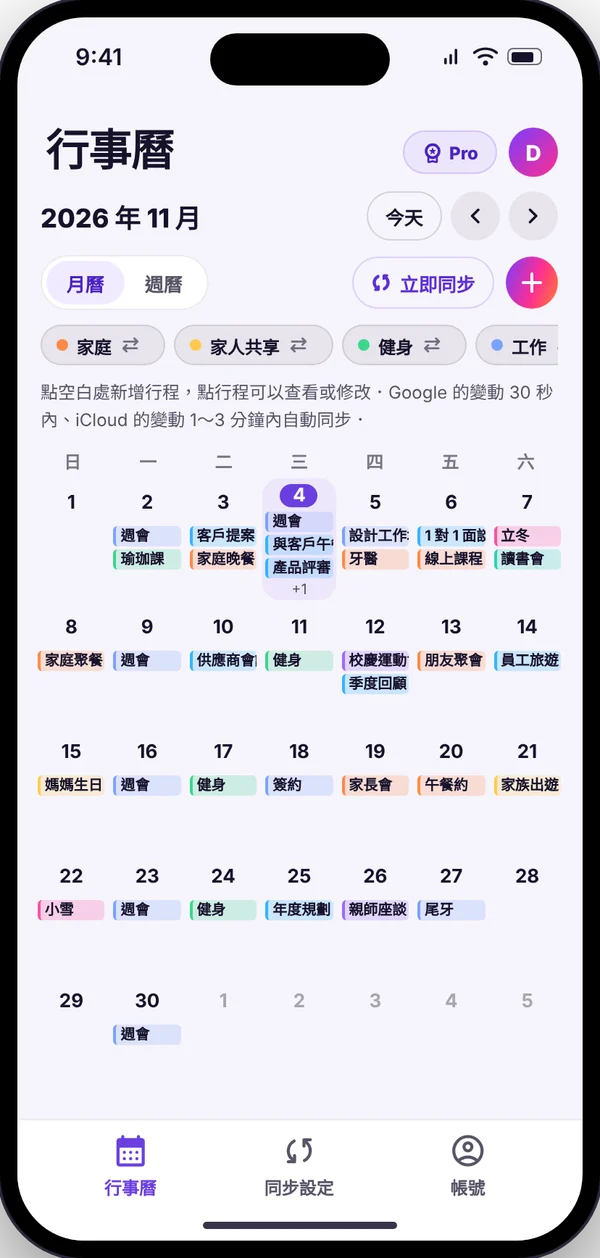
03 / CALENDAR
兩邊的行程放在同一個月曆裡看,直接新增、修改,存回 iCloud 或 Google.淺色、深色跟著系統自動切換.
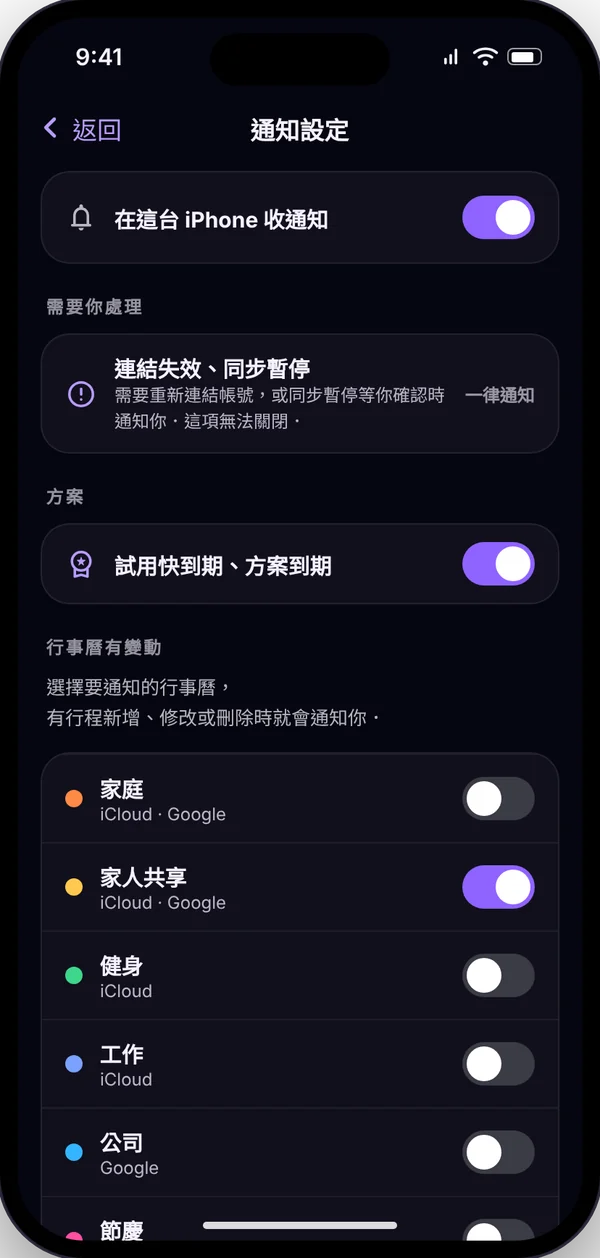
04 / NOTIFICATIONS
選好要通知的行事曆,有行程新增、修改或刪除,iOS App 就會跳出通知.點一下直接打開那一筆.
05 / LINKS & FILES
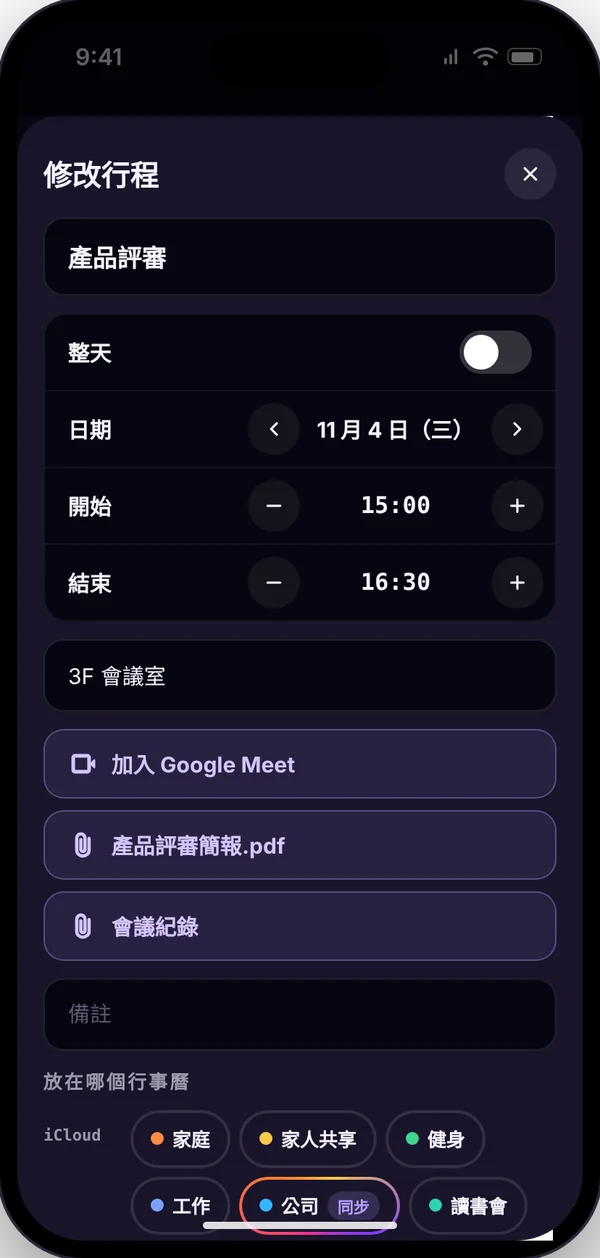
Google 行程裡的 Google Meet 會議、訂房等網址,會一起同步到 iCloud;雲端硬碟的附件也會帶過去.在 App 裡都是按鈕,點了就打開.
06 / FOLDABLE
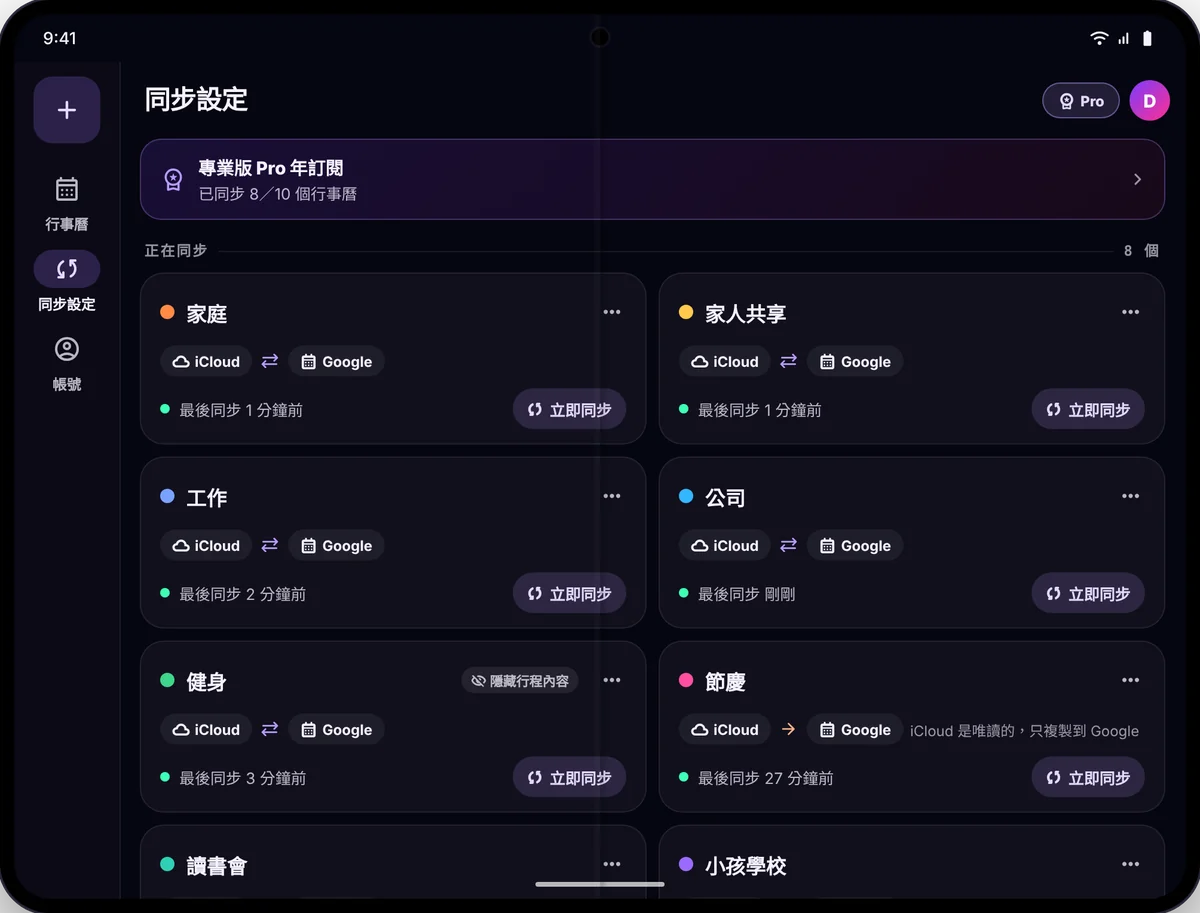
App 支援 Galaxy Z Fold 等摺疊手機:展開後畫面變寬,同步卡片排成兩欄,一次看到更多.
COMPARE
Apple 與 Google 只能互相「訂閱」對方的行事曆:唯讀、更新慢.市面上的做法各有缺點,Kalendar Sync 把它們補齊.
| 內建訂閱網址 | 只搬到 Android 的 App | 國外網頁同步服務 | Kalendar Sync | |
|---|---|---|---|---|
| 兩邊都能新增、修改 | ✕ | 只在 Android | ✓ | ✓ |
| 多久會更新 | 數小時到一天 | 看手機設定 | 數分鐘 | 30 秒到 3 分鐘 |
| 網頁版 | ✕ | ✕ | ✓ | ✓ |
| iOS 與 Android | 各自內建 | 只有 Android | 多半只有網頁 | 網頁+雙系統 App |
| 繁體中文介面與客服 | ✓ | 部分 | 多為英文 | ✓ |
| 臺灣國定假日與補班日 | ✕ | ✕ | ✕ | ✓ |
| 大量刪除保護 | ✕ | ✕ | 部分 | ✓ |
| 免費使用 | ✓ | 免費+廣告 | 多半要付費 | 免費版 |
HOW IT WORKS
用 Google 或 iCloud 帳號一鍵登入,不用另外設密碼.
iCloud 用 App 專用密碼、Google 按一下授權,要開的頁面都做成按鈕.
同名的自動配對,另一邊沒有的按「開始同步」就建好.
在 KurTech 伺服器上持續同步,手機、電腦關機也不會停.
PLANS
新加入的前 7 天可以免費使用 Pro 全部功能,不用填信用卡.之後可以繼續用免費版,或升級 Pro.
NT$0
NT$60/月
NT$490/年
NT$1,490/一次付清
FAQ
有.一次付清就能永久使用 Pro,之後新增的 Pro 功能也包含在內.買斷價格會隨功能增加慢慢調漲,越早買越划算.
網頁版隨時隨地都能使用,用瀏覽器登入就能設定同步.手機或平板的 App 請到 App Store 或 Google Play 下載安裝,出門在外也能隨時操作.
Apple 規定第三方服務要用 App 專用密碼存取 iCloud 行事曆,不會用到您的 Apple ID 密碼.設定頁有一步一步的說明,隨時可以在 Apple 帳號頁撤銷.
Pro:Google 的變動 30 秒內就同步,iCloud 的變動 1~3 分鐘內同步(正在使用時每分鐘檢查);免費版每小時同步一次.兩種方案都可以按「立即同步」.
會.在 iOS App 的「帳號 › 通知設定」選好要通知的行事曆,有行程新增、修改或刪除就會跳出通知,點一下打開那一筆.也可以設定勿擾時段.
不會.試用不用填卡,7 天後自動變成免費版,繼續同步 1 個行事曆.想要更多再升級 Pro.
專業版 Pro 可以用 KurTech Points 加購:每多同步 1 個行事曆 100 點,最多再加 10 個(總共 20 個).買了永久有效,月訂閱、年訂閱、終身授權都適用;方案到期時會保留,恢復專業版 Pro 後就能繼續使用.
不一定.共用的行事曆用 iCloud 或 Google 內建的分享功能分享給對方,只要其中一個人同步一次,另一個人不用付費也看得到、能編輯.每個人要同步自己的帳號時,才需要各自使用.
App 專用密碼與 Google 授權都經過加密保存,解密的金鑰不放在網站資料庫裡.您隨時可以在 Apple 帳號頁撤銷 App 專用密碼、在 Google 帳號移除授權,撤銷後我們就無法再存取.行事曆權限只用來同步,不會拿來做其他用途.
可以.在 KurTech 會員中心取消,這一期結束前照常使用 Pro,之後變成免費版,行程不會被刪除.
7 天專業版 Pro 免費試用,不用填信用卡,試用結束自動變成免費版.
用 Google 或 iCloud 帳號立即試用


